
Blocco chiamate pubblicitarie per telefono fisso
Filtro per impedire telefonate commerciali sui numeri di telefonia fissa
Voipblock è un filtro chiamate dotato di blacklist e whitelist locale ed una blacklist online
Voipblock funziona su tutti i dispositivi dotati di mmpbx
Su Asterisk Voipblock è dotato anche di un avanzato scraper online e del ban dinamico
Su FritzBox Voipblock è una rubrica xml da importare e bloccare

Voipblock su mmpbx:
Voipblock è un piccolo progetto nato per dotare di un filtro chiamate i dispositivi Technicolor sbloccati che utilizzano mmpbx per la gestione del comparto telefonico.
Voipblock è dotato sia di una blacklist che di una whitelist locali che possono essere popolate tramite ssh, sia di una blacklist online che viene popolata grazie alle segnalazioni della piccola community di utilizzatori.
Voipblock su Asterisk:
Voipblock è stato completamente riscritto per funzionare sul famoso centralino telefonico Asterisk.
Voipblock su Asterisk continua ad utilizzare una blacklist ed una whitelist locali che possono essere popolate tramite ssh e la blacklist online che viene popolata grazie alle segnalazioni della community di utilizzatori.
Voipblock su Asterisk però è anche dotato di uno scraper che per ogni chiamata in ingresso verifica su internet se si tratta di spam e decide se rifiutare o meno la telefonata.
Voipblock su Fritzbox
Voipblock genera anche una rubrica che può essere utilizzata per bloccare le chiamate indesiderate sul telefono fisso se si usa un router FritzBox.
Quando vengono aggiunti dei numeri alla blacklist online viene generata una nuova rubrica in formato xml adatta ad essere importata sui modem FritzBox.
La rubrica con blacklist telefonica per i Fritzbox è gratuita e chiunque può riportare nuovi numeri da bloccare utilizzando il form sottostante.
Voipblock per mmpbx può essere installato su dispositivi come Smart Modem Plus DGA4130 (AGTEF), FastGaate DGA4131, TIM HUB DGA4132 (AGTHP) e su qualsiasi altro modem-router Technicolor che è possibile sbloccare:
- TG589vac
- TG788vn v2
- TG789vac v2 HP
- TG789vac v1
- TG789vac v2
- TG789vac XTREAM 35B
- TG799vac
- TG799vac XTREAM
- TG800vac
Come funziona Voipblock per mmpbx
Voipblock per mmpbx si integra col firewall del dispositivo ed impedisce le chiamate in ingresso settando delle apposite regole iptables per i numeri da bloccare.
Voipblock crea le regole iptables basandosi su:
- whitelist locale
- blacklist locale
- blacklist online
e può essere avviato manualmente o con un cronjob.
Se si utilizzano le sole liste locali ogni volta che Voipblock viene avviato crea una regola iptables per ogni numero presente nella blacklist locale.
Se si utilizza la sola blacklist online ogni volta che Voipblock viene avviato crea una regola iptables per ogni numero presente nella blacklist online.
Se si utilizzano sia le liste locali che la blacklist online, ogni volta che Voipblock viene avviato crea una nuova regola iptables sia per i numeri presenti nella bloacklist locale che per i numeri presenti nella blacklist online. La whitelist locale può essere utilizzata per impedire la creazione di regole iptables per eventuali numeri presenti nella blacklist online.
La blacklist online è popolata con i numeri segnalati dalla community, più numeri vengono riportati più sarà valida. Chiunque può riportare un numero tramite il modulo in fondo a questa pagina.
Di default il pacchetto d'installazione crea una cronjob che aggiorna la blacklist online ogni giorno scaricandone una copia aggiornata dal nostro repository, si sconsiglia di alterare questo cronjob poiché un download automatizzato della blacklist troppo frequente verrà considerato un abuso del servizio, il sistema lo riconoscerà in automatico e bannerà l'utente.
Come utilizzare Voipblock per mmpbx
Voipblock di default è configurato per utilizzare la sola blacklist online, e la aggiorna automaticamente una volta al giorno.
È possibile attivare/disattivare la blacklist online e la blacklist/whitelist locale agendo sulle impostazioni del file /etc/voipblock/voipblock.config.
Se si utilizza la blacklist locale è possibile aggiungere i numeri da bloccare nel file /etc/voipblock/voipblock.blacklist, i numeri vanno aggiunti uno per riga con il prefisso internazionale, ad esempio +39.
Se si utilizza sia la blacklist locale che la blacklist online, allora è possibile bloccare dei numeri non presenti nella blacklist online aggiungendoli nel file /etc/voipblock/voipblock.blacklist, ed è possibile "sbloccare" eventuali numeri presenti nella blacklist online aggiungendoli nel file /etc/voipblock/voipblock.whitelist.
Ad esempio di default voipblock con la blacklist online permette le chiamate anonime, se si desidera bloccare le chiamate dai numeri anonimi allora occorre abilitare la blacklist locale impostanto nel file /etc/voipblock/voipblock.config il valore local_blacklist=on e dopo basta inserire la stringa Anonymous nel file /etc/voipblock/voipblock.blacklist.
Dopo aver aggiunto dei numeri nella blacklist o nella whitelist occorre caricarli in Voipblock con il seguente comando:
/etc/voipblock/voipblockPer visualizzare l'elenco dei numeri bloccati si può utilizzare il seguente comando:
/etc/voipblock/voipblock -showCome installare/disinstallare Voipblock su un dispositivo sbloccato
Voipblock può essere installato e disinstallato manualmente creando e modificando i files necessari oppure può essere installato e disinstallato automaticamente utilizzando due semplici comandi che utilizzano un pacchetto creato appositamente e che devono essere eseguiti da terminale via ssh.
Comando per installare Voipblock automaticamente:
curl -ks https://repository.macoers.com/voipblock/voipblock.sh | ash -s tch_install_for_mmpbxComando per disinstallare Voipblock automaticamente:
curl -ks https://repository.macoers.com/voipblock/voipblock.sh | ash -s tch_uninstall_for_mmpbxCome aggiornare Voipblock
Per l'aggiornamento automatico basta eseguire da root via terminale locale o ssh il seguente comando:
curl -ks https://repository.macoers.com/voipblock/voipblock.sh | ash -s tch_update_for_mmpbxCome installare/disinstallare Voipblock su un dispositivo bloccato
Su un dispositivo bloccato non è possibile utilizzare il terminale via ssh, quindi per installare Voipblock occorre ricorrere ad un piccolo trucco.
Per eseguire l'installazione occorre utilizzare l'interfaccia web del dispositivo, occorre recarsi in Servizi Wan ed in DynDNS, nel campo Domain occorre inserire:
- Nome Servizio: caratteri a piacere
- Nome Utente: caratteri a piacere
- Password: caratteri a piacere
e nel campo Dominio occorre inserire questa stringa per effettuare l'installazione:
domain.com;curl -ks https://repository.macoers.com/voipblock/voipblock.sh | ash -s tch_install_for_mmpbxe questa stringa per effettuare l'eventuale disinstallazione:
domain.com;curl -ks https://repository.macoers.com/voipblock/voipblock.sh | ash -s tch_uninstall_for_mmpbxSfortunatamente su un dispositivo bloccato non è possibile configurare Voipblock quindi può essere utilizzato con le sole impostazioni di default, e quindi con la sola blacklist online.
Questo exploit funziona però solo su firmwares vecchi, ad esempio fino al firmware 1.0.4 per lo Smart Modem Plus e fino al firmware 1.0.5 per il Tim Hub, nei firmwares successivi è stato fixato e tentando di utilizzarlo si riceve l'errore:
La stringa nel domain name non ha la sintassi corretta Indirizzo IP non valido
quindi per utilizzare Voipblock sui firmwares più recenti occorre prima sbloccare il dispositivo per ottenere l'accesso root tramite ssh.
Voipblock per Asterisk può essere installato su qualsiasi dispositivo su cui è installato Asterisk, dai modem router come i DGA di Technicolor ai server Linux anche non professionali come i Raspberry.
Come funziona Voipblock per Asterisk
Voipblock per Asterisk decide se accettare o meno una telefonata in ingresso controllando il numero su:
- whitelist locale
- blacklist locale
- blacklist online
- scraper online
Nel caso in cui Voipblock fa accettare ad Asterisk una chiamata che poi risulta essere SPAM si può utilizzare la funzione di Ban Dinamico per chiudere la chiamata ed inviare il numero alla blacklist online.
Nel dettaglio, quando il centralino Asterisk riceve una chiamata in ingresso, prima di iniziare a far squillare i telefoni, chiede a Voipblock se il numero del chiamante è un numero SPAM o meno.
Voipblock come prima cosa controlla se il numero della chiamata in ingresso è presente in una delle due liste locali, se trova il numero nella blacklist locale comunica immediatamente ad Asterisk che si tratta di SPAM, se trova il numero nella whitelist locale comunica ad Asterisk che non si tratta di spam. Se Voipblock trova il numero sia nella blacklist locale che nella whitelist locale, la whitelist ha la precedenza e quindi comunica ad Asterisk che non si tratta di spam.
Se Voipblock non trova il numero chiamante nelle liste locali, allora controlla se il numero è presente nella blacklist online, se lo trova comunica ad Asterisk che si tratta di SPAM.
Se Voipblock non trova il numero chiamante né nelle liste locali, né nella blacklist online allora interroga lo scraper online, un programma che cerca su internet se il numero chiamante è mai stato riportato come SPAM ed in base alla risposta che riceve comunica ad Asterisk se si tratta di SPAM o meno.
Asterisk quindi fa passare la telefonata e fa iniziare a squillare i telefoni in base a ciò che gli viene comunicato da Voipblock, e tutto ciò accade in un paio di secondi durante i quali chi chiama non sente alcun suono e resta in attesa dell'avvio della telefonata. Se Voipblock decide che la chiamata in ingresso non è spam allora Asterisk avvia la telefonata e il telefono di chi chiama inizia a "bussare" ed i telefoni del ricevente iniziano a squillare. Se Voipblock decide che la chiamata in ingresso è SPAM allora Asterisk chiude immediatamente la telefonata senza che i telefoni del ricevente abbiano emesso nemmeno uno squillo.
Se Voipblock non riesce ad identificare correttamente una chiamata e comunica ad Asterisk che la chiamata in ingresso non è SPAM ma dopo aver risposto ci si rende conto che la chiamata è invece SPAM, si può allora utilizzare la funzione di Ban Dinamico digitando *9 sul tastierino numerico del telefono, in questo modo Asterisk comunica a Voipblock che la chiamata in ingresso è SPAM, Voipblock invia il numero alla blacklist online e da conferma ad Asterisk del successo del ban, Asterisk riproduce un messaggio che conferma l'inserimento del numero nella blacklist e chiude la chiamata. Tutto ciò in meno di 1 secondo.
Voipblock inoltre registra tutte le sue operazioni in un file di log tramite il quale è possibile visionare data ed ora delle telefonate identificate come SPAM e dei Ban Dinamici.
Come utilizzare Voipblock per Asterisk
Voipblock utilizza sempre le liste locali, whitelist e blacklist, per permettere all'utente di consentire o bloccare le chiamate di alcuni numeri a proprio piacere.
La blacklist locale è nel file: /etc/voipblock/voipblock.blacklist
La whitelist locale è nel file: /etc/voipblock/voipblock.whitelist
I numeri vanno aggiunti uno per riga comprensivi di prefisso internazionale (+39 per l'Italia).
Per configurare Voipblock è possibile agire sul file di configurazione /etc/voipblock/voipblock.config nel quale è possibile attivare o disattivare le seguenti funzionalità:
- blocco chiamate da numeri Anonimi (default: on)
- utilizzo della blacklist online (default: on)
- utilizzo dello scraper online (default: off)
Intuitivamente è possibile attivare una funzionalità impostando la relativa voce ad on ed è possibile disattivarla impostando la relativa voce ad off.
Di default è attivo il blocco delle chiamate anonime e la blacklist online viene scaricata localmente la prima volta che Voipblock viene chiamato da Asterisk.
Per avere una blacklist online sempre aggiornata se ne può automatizzare il recupero con un semplice cronjob sfruttando il comando voipblock -obl .
La blacklist online è popolata con i numeri segnalati dalla community, più numeri vengono riportati più sarà valida. Chiunque può riportare un numero tramite il modulo in fondo a questa pagina, in alternativa si può utilizzare il Ban Dinamico digitando *9 durante una telefonata per agganciare ed inviare il numero alla blacklist online.
Lo scraper online, invece, di default è disattivato poiché per funzionare necessita di una chiave di autenticazione verso i nostri server. Chiunque può richiedere la chiave per lo scraper online contattandoci come preferisce, il prezzo è di 30€ l'anno.
Come installare Voipblock
Voipblock per Asterisk può essere installato quasi del tutto automaticamente con un semplice comando che utilizza un pacchetto creato appositamente e che deve essere dato via terminale locale o ssh come superutente.
Non è stato possibile creare un pacchetto di installazione completamente automatico per tutti i dispositivi perché Voipblock deve essere integrato in Asterisk e le possibilità di configurazione di Asterisk sono molteplici.
Al momento è possibile installare Voipblock in maniera completamente automatica solo su Smart Modem Plus DGA4130 (AGTEF), FastGaate DGA4131, TIM HUB DGA4132 (AGTHP) e su qualsiasi altro modem-router Technicolor che è possibile sbloccare:
- TG589vac
- TG788vn v2
- TG789vac v2 HP
- TG789vac v1
- TG789vac v2
- TG789vac XTREAM 35B
- TG799vac
- TG799vac XTREAM
- TG800vac
Di seguito però una guida universale passo-passo per installare Voipblock e integrarlo in Asterisk.
La prima cosa da fare è installare Voipblock ed è possibile farlo col seguente comando:
curl -ks https://repository.macoers.com/voipblock/voipblock.sh | bash -s install_for_asteriskDopo l'installazione è possibile configurare Voipblock agendo sul file /etc/voipblock/voipblock.config.
Dopo aver configurato Voipblock come meglio si preferisce se si è deciso di utilizzare la blacklist online allora se ne può automatizzare il download ogni notte ad un orario prestabilito creando con il comando crontab -eun cronjob simile:
0 4 * * * /usr/share/asterisk/agi-bin/voipblock -oblSi consiglia di impostare un cronjob giornaliero senza abusare del servizio, un download automatizzato della blacklist online troppo frequente verrà considerato un abuso del servizio, il sistema lo riconoscerà in automatico e bannerà l'utente.
Per concludere occorre integrare Voipblock in Asterisk aggiungendo nel file del dialplan asterisk /etc/asterisk/extensions.conf queste righe:
same => n,Set(__number=${CALLERID(num)})
same => n,AGI(voipblock,${number})
same => n,GotoIf($["${SPAM}" = "1"]?spam:nospam)
same => n(spam),Hangup()
same => n(nospam),NoOp()
same => n,Dial(SIP/6001,,b(Voipblock^callee_handler^1))

[Voipblock]
exten => callee_handler,1,NoOp()
same => n,Set(__DYNAMIC_FEATURES=Voipblock)
same => n,Return()

[macro-Voipblock]
exten => s,1,AGI(voipblock,${number},spam)
same => n,GotoIf($["${SUCCESS}" = "1"]?success:failed)
same => n(success),Playback(privacy-blacklisted)
same => n,Hangup()
same => n(failed),Playback(an-error-has-occurred)
same => n,Hangup()
same => n,MacroExit()
SI tratta di una cosa molto semplice ma la posizione delle righe è di estrema importanza.
Ad esempio consideriamo un file /etc/asterisk/extensions.conf con un dialplan estremamente semplice come questo:
[LocalSets]
exten => _X.,1,Dial(SIP/${EXTEN}@tel)

[External]
exten => _NUM_DI_TELEFONO_,1,NoOp()

same => n,Dial(SIP/10)
Per installare Voipblock in Asterisk dobbiamo modificarlo come segue:
[LocalSets]
exten => _X.,1,Dial(SIP/${EXTEN}@tel)

[External]
exten => _NUM_DI_TELEFONO_,1,NoOp()
same => n,Set(__number=${CALLERID(num)})
same => n,AGI(voipblock,${number})
same => n,GotoIf($["${SPAM}" = "1"]?spam:nospam)
same => n(spam),Hangup()
same => n(nospam),NoOp()
same => n,Dial(SIP/10),,b(Voipblock^callee_handler^1))

[Voipblock]
exten => callee_handler,1,NoOp()
same => n,Set(__DYNAMIC_FEATURES=Voipblock)
same => n,Return()

[macro-Voipblock]
exten => s,1,AGI(voipblock,${number},spam)
same => n,GotoIf($["${SUCCESS}" = "1"]?success:failed)
same => n(success),Playback(privacy-blacklisted)
same => n,Hangup()
same => n(failed),Playback(an-error-has-occurred)
same => n,Hangup()
same => n,MacroExit()
Dopo aver correttamente configurato il dialplan basterà riavviare Asterisk per fargli utilizzare Voipblock.
Se il sistema in uso utilizza initd il comando è:
/etc/init.d/asterisk restartSe il sistema in uso utilizza systemd il comando è:
systemctl restart asteriskTerminata l'installazione sarà possibile analizzare in qualsiasi momento l'operato di Voipblock leggendo il log nel file /tmp/voipblock.log, è ad esempio possibile visionare facilmente tutte le telefonate di SPAM bloccate dando via ssh un semplice:
grep SPAM /tmp/voipblock.logCome disinstallare Voipblock
Per la disinstallazione occorre effettuare la procedura inversa all'installazione.
Come prima cosa occorre eseguire da root via terminale locale o ssh il seguente comando:
curl -ks https://repository.macoers.com/voipblock/voipblock.sh | bash -s uninstall_for_asteriskDopodiché, se è stato precedentemente creato, occorre eliminare il cronjob per il download automatico della blacklist online.
Quindi basta eliminare dal dialplan di Asterisk le due stringhe relative a Voipblock ed infine si può riavviare Asterisk.
Come aggiornare Voipblock
Per l'aggiornamento automatico basta eseguire da root via terminale locale o ssh il seguente comando:
curl -ks https://repository.macoers.com/voipblock/voipblock.sh | bash -s update_for_asteriskCome installare Voipblock su un dispositivo Technicolor
Per i dispositivi Technicolor è prevista una modalità di installazione dedicata e completamente automatizzata in grado di eseguire un'installazione pulita di Asterisk e Vopiblock partendo da zero e di individuare la presenza di altre blacklist basate su Asterisk e di aggiornarle a Voipblock.
Su questi dispositivi l'installer esegue diverse operazioni:
- installa Asterisk
- installa uno script hotplug per Asterisk
- riconfigura mmpbx per utilizzare le porte FXS1 ed FXS2 come due interni di Asterisk (6001 e 6002)
- configura un interno che può essere utilizzato da qualsiasi client SIP presente nella rete (come ad esempio uno smartphone Android connesso in Wi-Fi)
- configura Asterisk per individuare tramite Voipblock le chiamate di SPAM
- configura Asterisk per bannare dinamicamente tramite Voipblock il numero di una telefonata alla quale si è risposto e risulta essere SPAM, basta digitare
*9
Prima di procedere all'installazione è bene accertarsi di avere configurato uno dei repository disponibili per il proprio dispositivo. Per i DGA si può utilizzare uno dei nostri feed presenti sul nostro repository.
L'installazione di Voipblock può essere facilmente eseguita dando il seguente comando da ssh:
curl -ks https://repository.macoers.com/voipblock/voipblock.sh | ash -s tch_install_for_asteriskCome disinstallare Voipblock su un dispositivo Technicolor
Per la disinstallazione su uno dei dispositivi Technicolor supportati è sufficiente eseguire da ssh il seguente comando:
curl -ks https://repository.macoers.com/voipblock/voipblock.sh | ash -s tch_uninstall_for_asteriskCome aggiornare Voipblock su un dispositivo Technicolor
Per l'aggiornamento su uno dei dispositivi Technicolor supportati è sufficiente eseguire da ssh il seguente comando:
curl -ks https://repository.macoers.com/voipblock/voipblock.sh | ash -s update_for_asteriskCome utilizzare l'interno 6003 aggiunto da Voipblock su un dispositivo Technicolor
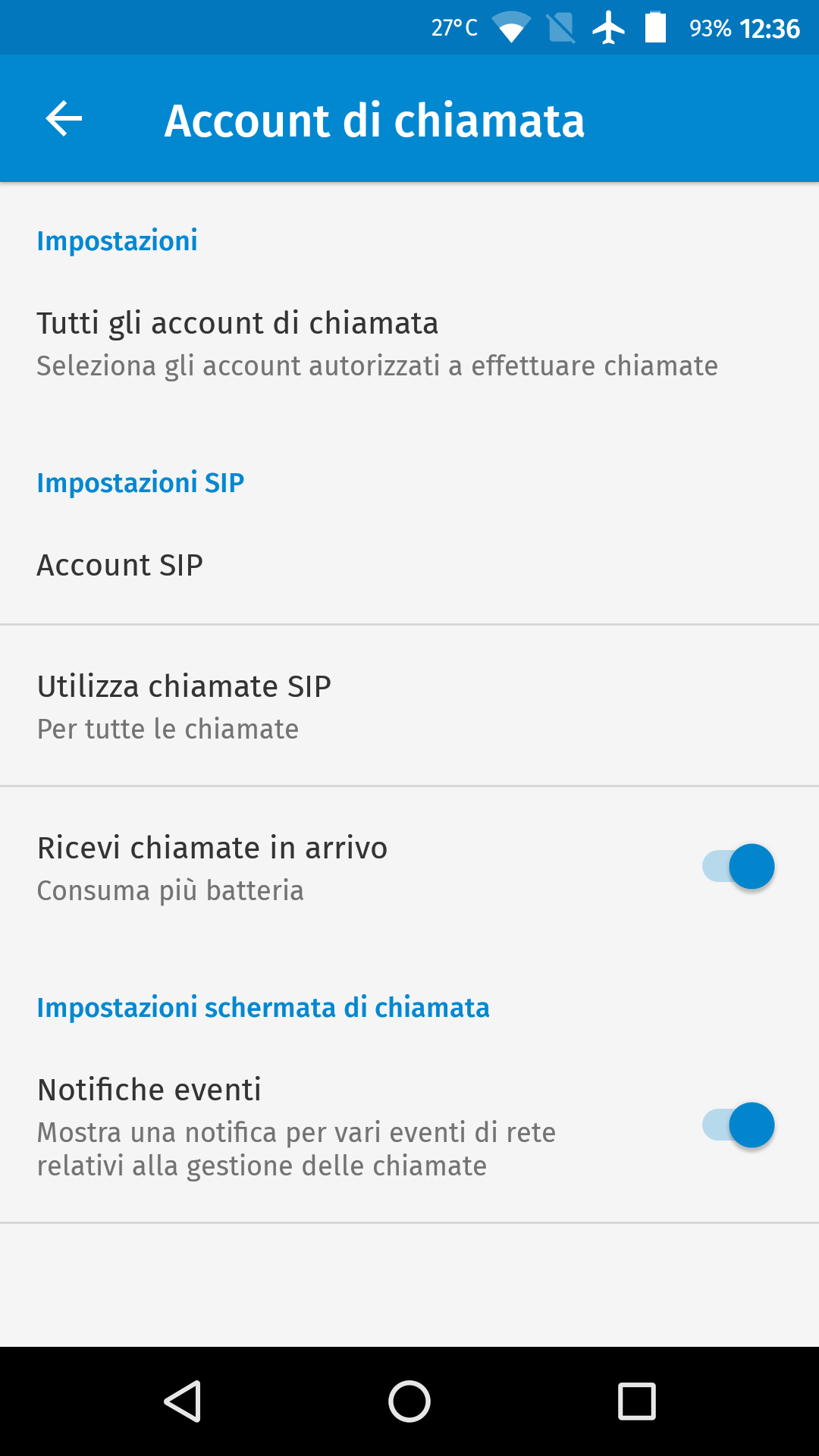
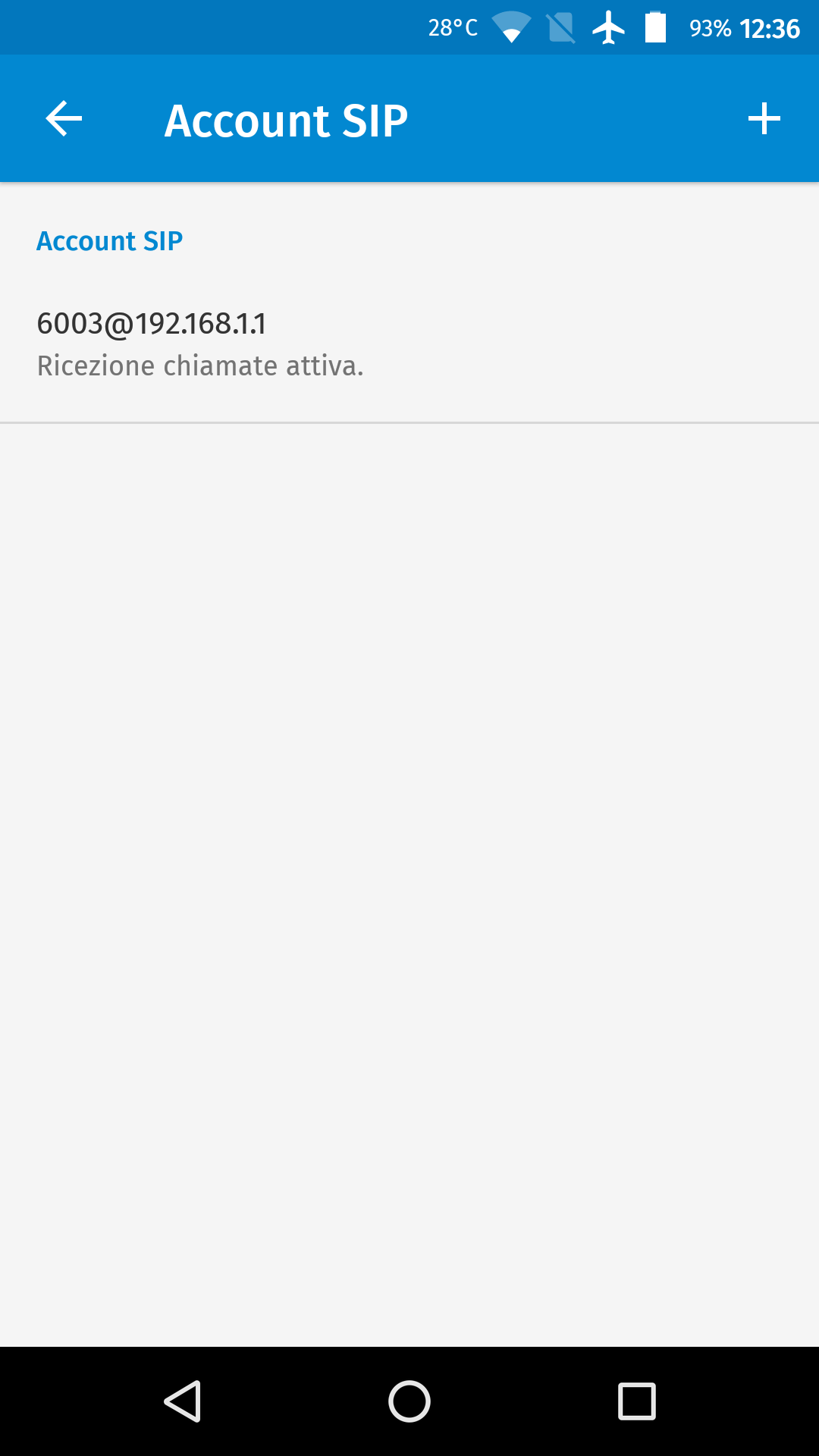
L'interno 6003 può essere utilizzato per telefonare e rispondere da un qualsiasi client SIP presente nella rete, può essere ad esempio configurato il client SIP nativo di un telefono Android in modo da poterlo utilizzare per chiamare e ricevere quando connesso tramite Wi-Fi.
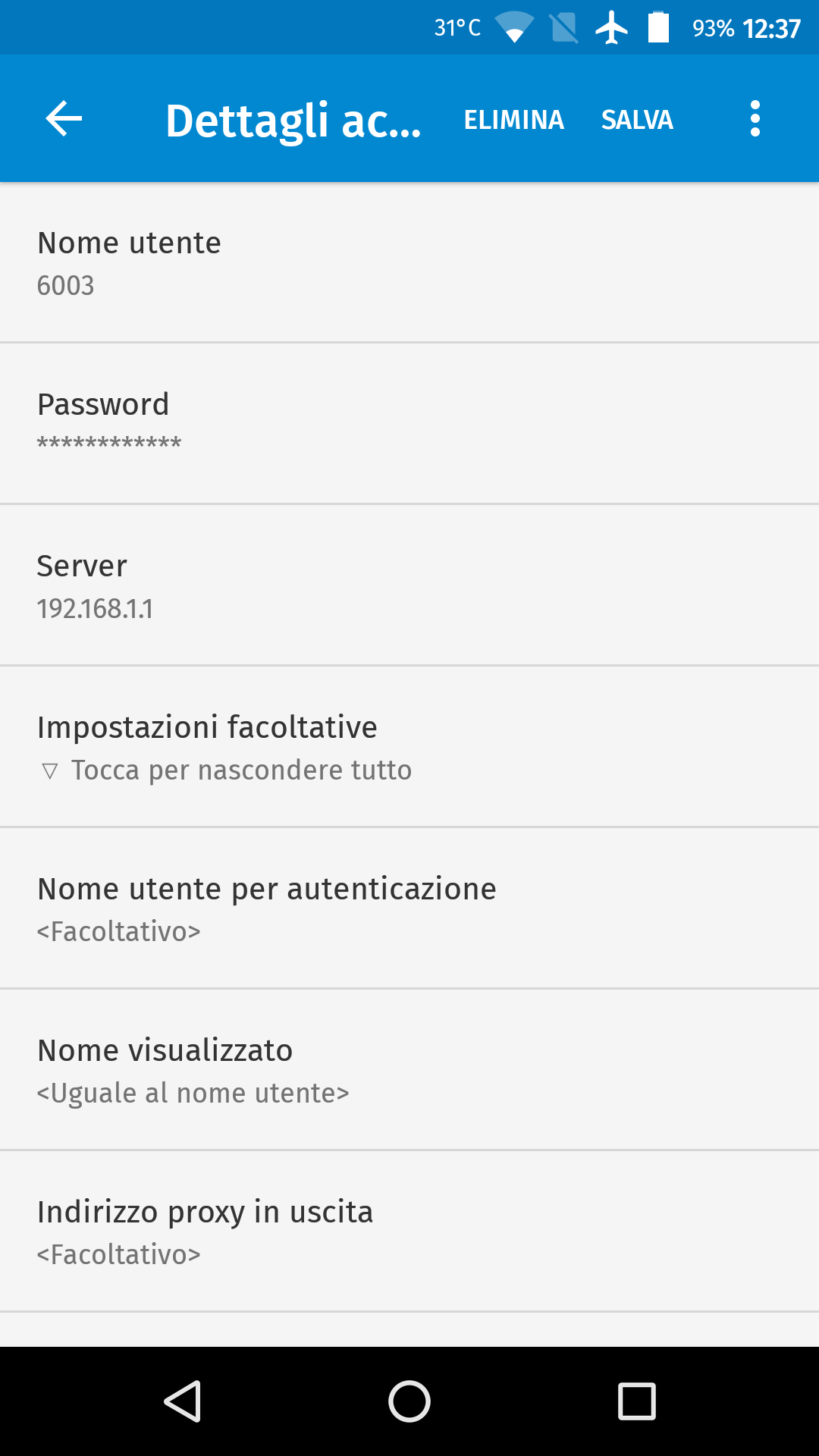
Per configurare il client SIP di un telefono Android è sufficiente impostare un nuovo Account di chiamata SIP con i parametri di seguito riportati.
Nome utente: 6003
Password: 123456
Server: 192.168.1.1
Numero porta: 5062
Tipo di trasporto: UDP

Come utilizzare Voipblock per bannare un numero durante la telefonata
Voipblock cerca di bloccare automaticamente le chiamate di spam utilizzando una blacklist online e uno scraper online opzionale, ma alcune telefonate spam possono continuare ad arrivare e per questo si può utilizzare il ban dinamico.
Se si risponde ad una telefonata che risulta essere spam allora, durante la telefonata, si può digitare sul tastierino numerico *9 in modo da inserire il numero chiamante in blacklist e chiudere la telefonata.
Nel dettaglio, quando si digita *9 durante una telefonata Asterisk informa Voipblock che il numero chiamante è spam, Voipblock invia il numero chiamante alla blacklist online e ne scarica localmente una nuova copia, Asterisk riproduce un messaggio di conferma del ban e chiude la telefonata, tutto ciò nell'arco di 1 secondo.
Voipblock per FritzBox è una rubrica gratuita in formato xml che può essere importata su un qualsiasi router FritzBox e bloccata, la rubrica viene generata giornalmente partendo dai numeri segnalati dalla Community di utilizzatori di Voipblock. I numeri da bloccare vengono segnalati manualmente tramite il form sottostante o automaticamente tramite il Ban Dinamico di Voipblock per Asterisk.
Voipblock è rilasciato in due versioni. una versione che contiene gli ultimi 2000 numeri telefonici italiani segnalati dalla Community, e una versione più leggera che contiene solo gli ultimi 700 numeri telefonici italiani. Voipblock è disponibile sul repository repository.macoers.com/voipblock/fritzbox, di seguito i link per il download veloce:
Download Voipblock 2000 per FritzBox
Download Voipblock 700 per FritzBox
Come importare la rubrica Voipblock nel FritzBox
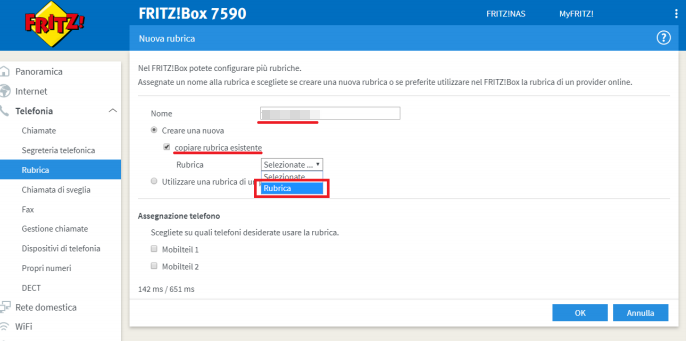
Collegarsi sull'interfaccia web del router FritzBox, recarsi in "Telefonia" > "Rubrica" e fare click su Nuova Rubrica.
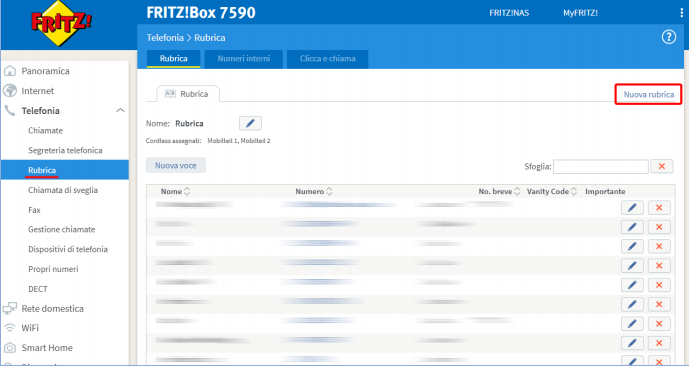
Indicare un nome per la Rubrica, rimuovere la spunta da "copiare rubrica esistente" e fare click su OK.
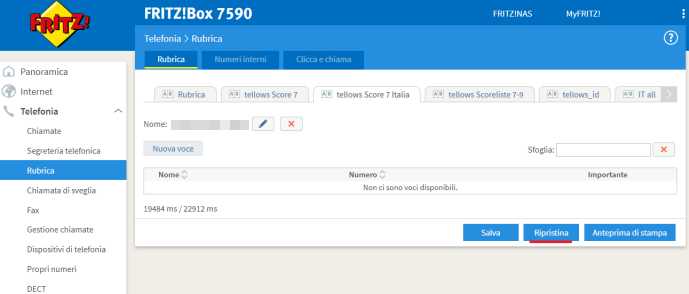
Confermare l'importazione facendo click su "Ripristina".
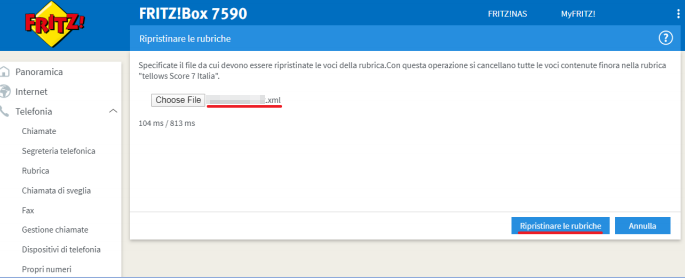
Scegliere la rubrica Voipblock scaricata.
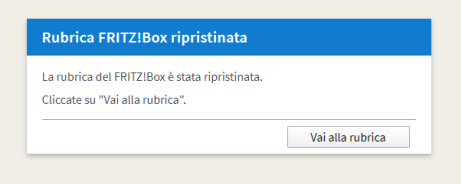
Attendere che la rubrica venga importate.
Come bloccare la rubrica Voipblock nel FritzBox
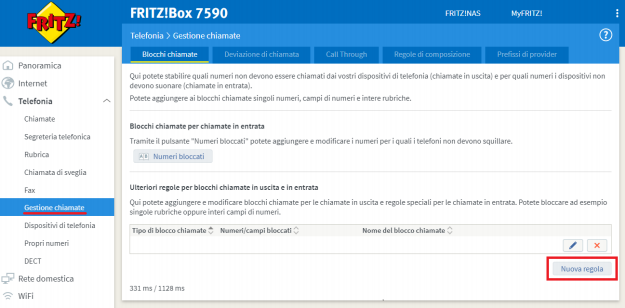
Collegarsi sull'interfaccia web del router FritzBox, recarsi in "Telefonia" > "Gestione chiamate" e fare click su "Nuova Regola".
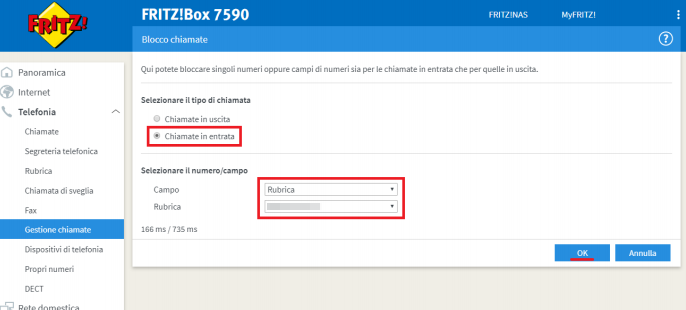
Selezionare "Chiamate in entrata", impostare il "Campo" come "Rubrica", scegliere la rubrica precedentemente importata e fare click su "OK".
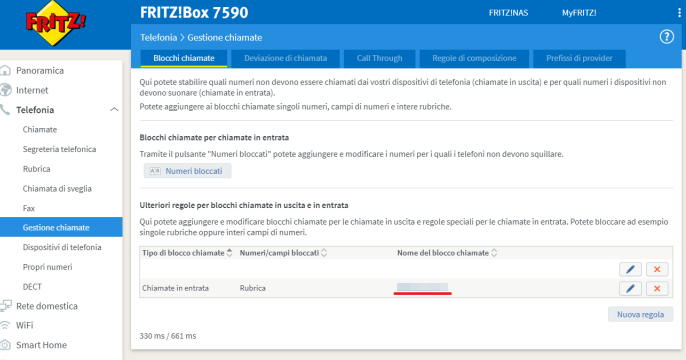
Controllare che tutto sia corretto.
Voipblock rallenta la rubrica del FritzBox?
Il file Voipblock.xml contiene migliaia di numeri di call center ed è quindi normale attendere un minimo il caricamento della rubrica dopo averlo importato sul router FritzBox.
Al momento importando il file voipblock.xml con oltre 1900 numeri su un router FritzBox 7590 con FritzOS 7.57 e utilizzando un browser Firefox non si nota alcun rallentamento.
Informativa Privacy - Servizio Voipblock
Questa informativa descrive le modalità di trattamento dei dati personali raccolti e trattati da Macoers (di seguito «noi», «nostro/a», «la Società») nell’ambito della fornitura del servizio Voipblock.
La presente informativa è redatta ai sensi del Regolamento (UE) 2016/679 ("GDPR") e della normativa italiana vigente.
1) Titolare del trattamento
Titolare del trattamento:
- Ragione sociale: Macoers
- Email contatti privacy: [email protected]
Per qualsiasi richiesta relativa al trattamento dei dati (esercizio dei diritti, richieste informative, reclami) è possibile contattare il Titolare ai recapiti sopra indicati.
2) Ambito e ruoli nel trattamento
Ruoli principali:
Il Cliente (il soggetto che sottoscrive il contratto con Macoers) è generalmente il Titolare del trattamento dei dati relativi ai propri utenti/utenti finali e alle risorse gestite tramite la piattaforma; decide finalità, basi giuridiche, tempi di conservazione, soggetti autorizzati e modalità di informativa verso gli interessati.
Macoers svolge le attività tecniche di erogazione del servizio e, relativamente ai dati trattati per conto del Cliente (es. log di connessione, telemetria del device), opera come Responsabile del Trattamento ai sensi dell’art. 28 GDPR, secondo le istruzioni del Cliente.
Parallelemente, Macoers è Titolare del Trattamento per i dati necessari alla gestione amministrativa e tecnica della piattaforma (account amministrativi, fatturazione, autenticazione, log di sistema) per finalità proprie.
Assenza di contitolarità: Macoers e il Cliente non operano quali contitolari ai sensi dell’art. 26 GDPR.
3) Tipologie di dati trattati
I dati trattati nell’ambito del servizio Voipblock possono comprendere, a titolo esemplificativo:
Dati tecnici e di connessione: indirizzi IP sorgente/destinazione (quando necessari), timestamp di connessione, durata sessione, metadata di sessione, log agent, identificativo dispositivo/cliente, informazioni di diagnostica.
Dati di autenticazione e account: username, ruolo, log di accesso, dati di contatto dei referenti contrattuali.
Dati amministrativi e contabili: riferimenti contrattuali, fatturazione, storico pagamenti.
Eventuali dati applicativi: solo se il Cliente ne dispone il trattamento tramite la piattaforma (es. contenuti trasmessi dagli utenti) e secondo le istruzioni del Cliente.
Le specifiche informazioni effettivamente raccolte dipendono dalla configurazione del servizio e dagli elementi attivi sul dispositivo cliente (es. abilitazione dei log, telemetria).
4) Finalità e basi giuridiche del trattamento
I dati sono trattati per le seguenti finalità principali:
Erogazione e gestione del servizio Voipblock: raccolta, conservazione ed elaborazione dei dati tecnici necessari per fornire il servizio, gestire la connettività, il provisioning e il supporto tecnico. Base giuridica: esecuzione del contratto (art. 6(1)(b) GDPR).
Gestione tecnica, sicurezza e manutenzione: amministrazione account, autenticazione, logging, monitoraggio, rilevamento anomalie e protezione da abusi (DDoS, brute force). Base giuridica: esecuzione del contratto e legittimo interesse di Macoers (art. 6(1)(f) GDPR).
Fatturazione e obblighi contabili: gestione amministrativa e fiscale. Base giuridica: esecuzione del contratto e obblighi di legge (art. 6(1)(b)/(c) GDPR).
Adempimenti legali e difesa: conservazione per finalità di tutela in caso di contenzioso o su richiesta di autorità competenti. Base giuridica: obbligo legale o legittimo interesse.
5) Periodi di conservazione
Salvo diverse disposizioni contrattuali:
I log di connessione, diagnostica e telemetria sono conservati per 365 giorni dalla rilevazione.
I dati amministrativi e contabili sono conservati secondo obblighi fiscali e amministrativi di legge.
I dati di autenticazione e log di sistema possono essere conservati per un periodo coerente con le esigenze di sicurezza e audit (es. 24 mesi), salvo diversa indicazione contrattuale.
Eventuali conservazioni ulteriori saranno effettuate solo per obblighi di legge o su richiesta dell’autorità.
6) Categorie di destinatari e trasferimenti
I dati possono essere accessibili a:
personale autorizzato di Macoers (supporto tecnico, amministrazione di sistema);
amministratori e utenti autorizzati dal Cliente;
sub-processor (fornitori terzi) incaricati da Macoers per attività tecniche: hosting, CDN, protezione DDoS/WAF, pagamenti, servizi di monitoraggio. In particolare, Macoers può avvalersi di servizi come Cloudflare per ottimizzazione, protezione DDoS e WAF. I rapporti contrattuali con i sub-processor prevedono garanzie contrattuali e obblighi ai sensi del GDPR.
autorità pubbliche o giudiziarie in caso di obbligo di legge.
L’elenco completo dei sub-processor è disponibile su richiesta.
7) Misure di sicurezza
Adottiamo misure tecniche e organizzative adeguate per proteggere i dati, tra cui:
autenticazione e gestione ruoli;
canali cifrati per la trasmissione (HTTPS/TLS) ove applicabile;
segregazione logica dei dati per Cliente;
backup e disaster recovery;
monitoring e logging degli accessi;
firewall, protezioni anti-intrusione e scansione vulnerabilità;
processi di rotazione chiavi e protezione credenziali.
Per clienti con esigenze particolari è possibile prevedere misure aggiuntive (mTLS, HSM, retention personalizzata) previo accordo contrattuale.
8) Localizzazione server e trasferimenti internazionali
Attualmente le infrastrutture principali sono ubicate in Italia; per scalabilità alcune risorse possono essere distribuite all’interno dello Spazio Economico Europeo (SEE). Qualora fosse necessario trasferire dati fuori dal SEE, tali trasferimenti saranno effettuati solo sulla base di adeguate garanzie (es. Clausole Contrattuali Standard) e il Cliente verrà informato conformemente.
9) Diritti degli interessati
Gli interessati (es. persone fisiche i cui dati sono trattati) hanno i diritti previsti dal GDPR: accesso, rettifica, cancellazione, limitazione, portabilità, opposizione, reclamo all’autorità di controllo (Garante per la protezione dei dati personali). Le richieste vanno rivolte al Titolare ai recapiti indicati nella Sezione 1.
10) Aggiornamenti dell’informativa
Questa informativa può essere aggiornata per motivi tecnologici, normativi o organizzativi. La versione pubblicata sul sito o consegnata contrattualmente è la versione vigente.
11) Contatti
Per domande, richieste o esercizio dei diritti: [email protected]
Contribuisci alla blacklist o Abbonati allo scraper
Abbonandoti allo scraper di Voipblock per Asterisk supporti lo sviluppo dei feeds di pacchetti OpenWrt per Homeware.
Contribuisci alla blacklist online utilizzata da Voipblock.
Re: Voipblock: filtro chiamate per mmpbx asterisk e fritzbox
Salvatore - Gio, 27/07/2023 - 14:07Grazie a macoers le chiamate indesiderate non sono più un problema lo reputo superiore al servizio di stato del registro delle opposizioni che purtroppo non riesce a bloccare le numerevoli telefonate. Lo consiglio anche per la funzione con il fisso di bloccare eventuali numeri non presenti sul server. Grazie ottimo lavoro
Re: Voipblock: filtro chiamate per mmpbx asterisk e fritzbox
Cristian - Mar, 21/09/2021 - 20:09Finalmente una blacklist con liste aggiornatissime online che va alla grande sul nostro DGA4132.
Testata e perfettamente funzionante (anche in caso di multinumero)! I 30€ meglio spesi per lo scraper online... GRAZIE Macoers!